ไม่พบหัวข้อที่ค้นหา ลองใช้คำสั้นลงหรือล้างช่องค้นหา
1. ภาพรวมและสิทธิ์
ระบบใช้บันทึกการขอใช้รถ ตรวจสอบคิว และดูปฏิทินรถส่วนกลาง เมื่อบันทึกสำเร็จ รายการจะปรากฏในปฏิทินและกันคิวรถกับคนขับทันที ไม่ต้องรออนุมัติในระบบ และไม่มีขั้นตอนกดปิดงาน
| การทำงาน | ผู้ใช้งานทั่วไป | ผู้ดูแลระบบ (admin) |
|---|---|---|
| ดูปฏิทินและคิวรถ/คนขับ | ได้ | ได้ |
| ขอใช้รถและระบุคนขับ | ได้ | ได้ |
| กรอกเวลาเริ่มย้อนหลัง | ไม่ได้ | ได้ |
| แก้ไข / ยกเลิก / พิมพ์ใบขออนุญาต | รายการของตนเอง | ทุกรายการตามเงื่อนไขรายการ |
| จัดการสิทธิ์ ทะเบียนรถ และรายงาน | ไม่ได้ | ได้ |
“คนขับรถ” และ “คนขับรถชั่วคราว” เป็นประเภทของรายชื่อที่กำหนดให้ขับรถแต่ละคัน ไม่ใช่สิทธิ์เข้าใช้งานเว็บ สิทธิ์ระบบมีเฉพาะผู้ใช้งานทั่วไปและผู้ดูแลระบบ

2. เข้าสู่ระบบ
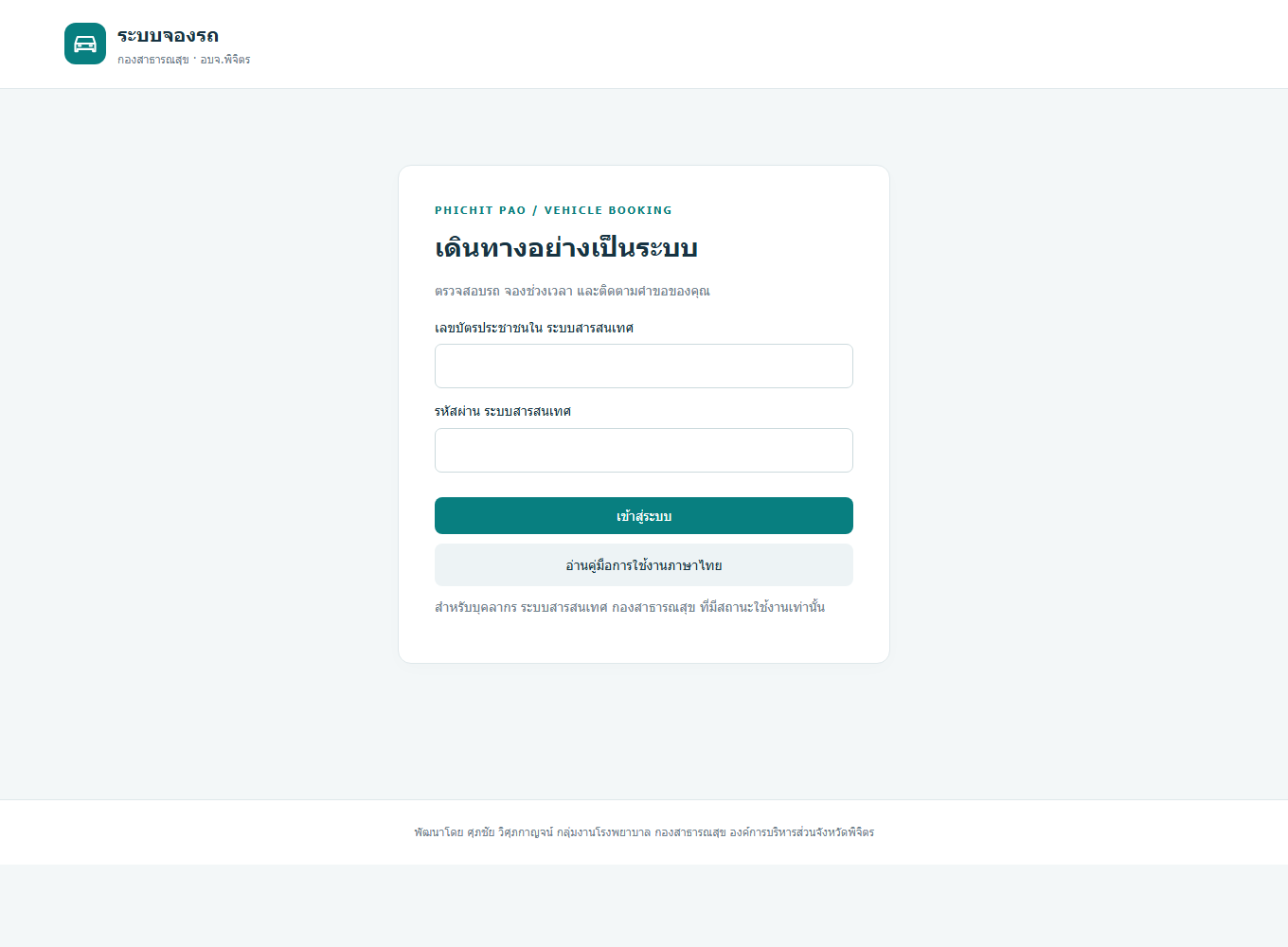
- เปิดหน้าเว็บระบบจองรถ แล้วกรอกเลขบัตรประชาชนที่ใช้ในระบบสารสนเทศ
- กรอกรหัสผ่านของระบบสารสนเทศ ตัวอักษรอังกฤษพิมพ์เล็กหรือพิมพ์ใหญ่ใช้แทนกันได้ เช่น
AbC123และabc123แต่ตัวเลขและอักขระอื่นต้องถูกต้อง ไม่เติมช่องว่างหน้าหรือหลัง - กด เข้าสู่ระบบ ระบบจะเปิดหน้าปฏิทินรถและแสดงเมนูตามสิทธิ์
บัญชีต้องเป็นบุคลากรกองสาธารณสุข มีสถานะใช้งานในระบบสารสนเทศ และมีสิทธิ์ผู้ใช้หรือ admin ในระบบจองรถ หากไม่มีสิทธิ์ ให้ติดต่อผู้ดูแลระบบ
เมื่อเลิกใช้งานให้กด ออกจากระบบ ที่ด้านบน โดยเฉพาะเมื่อใช้เครื่องร่วมกับผู้อื่น หากกรอกรหัสผิดหลายครั้ง ระบบอาจให้รอ 15 นาทีก่อนลองใหม่
3. อ่านปฏิทินรถ
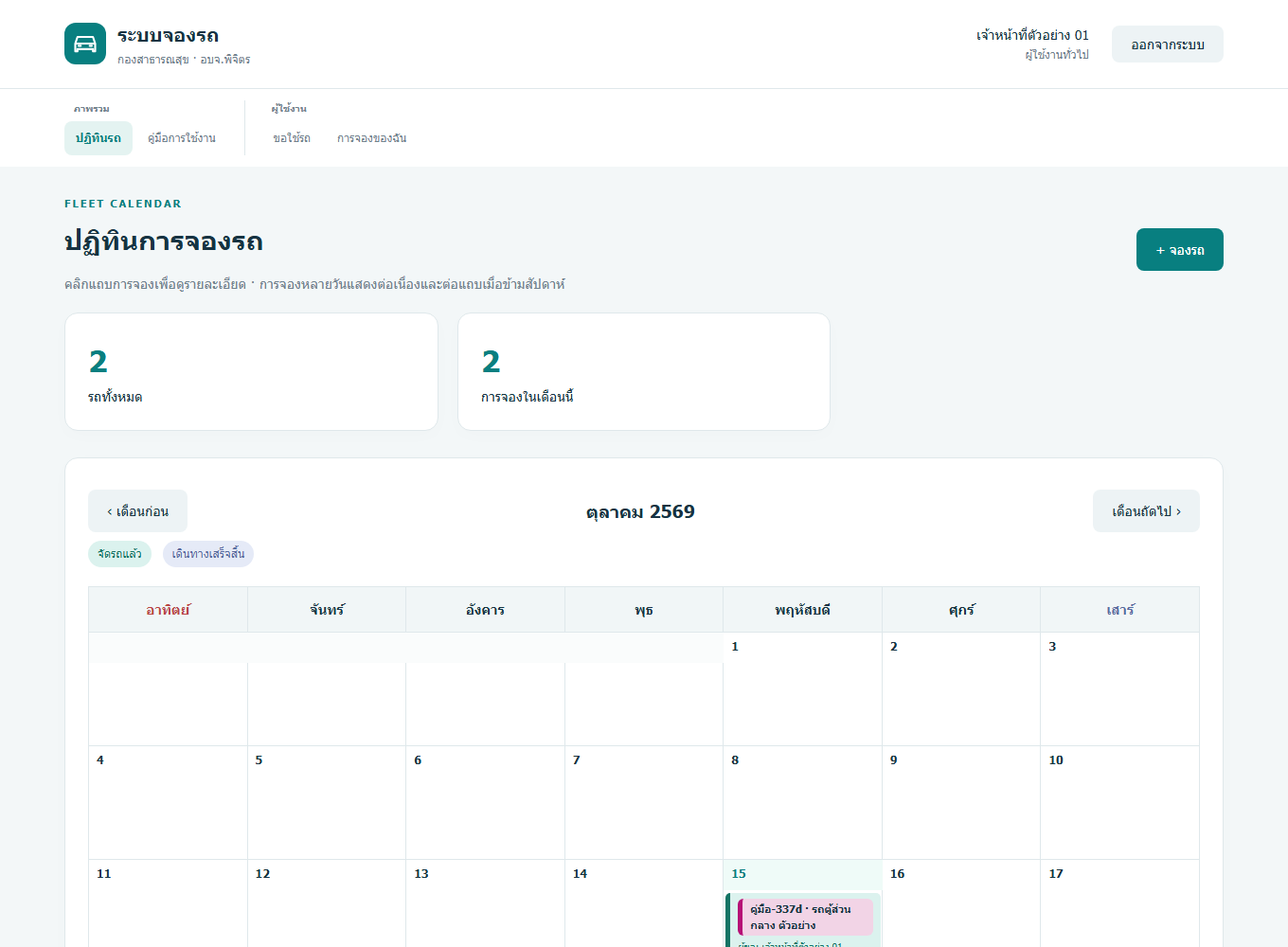
- เลือกเมนู ปฏิทินรถ ใช้ปุ่มเดือนก่อน/เดือนถัดไปเพื่อดูคิวในช่วงที่ต้องการ ชื่อเดือนแสดงภาษาไทยและปีพุทธศักราช
- แถบแต่ละรายการแสดงทะเบียนและชื่อ/รุ่นรถ ผู้ขอ ผู้ขับ และช่วงเวลา ป้ายชื่อรถใช้สีที่ตั้งไว้ในทะเบียนรถ
- แถบการจองหลายวันลากต่อเนื่องตามวัน และต่อแถบเมื่อข้ามสัปดาห์ คลิกแถบเพื่อเปิดรายละเอียด
- สถานะสีของแถบแยกงานที่ยังไม่พ้นเวลาสิ้นสุดกับงานที่เดินทางเสร็จสิ้นตามเวลา รายการยกเลิกไม่กันคิวและไม่แสดงเป็นงานใช้งานในปฏิทิน
- ด้านล่างปฏิทินมีสรุปคิววันนี้ แยกคนขับ เรียงตามเวลาเริ่ม รวมงานที่เดินทางต่อเนื่องจากวันก่อน
สีป้ายรถใช้บอกรถแต่ละคัน ส่วนสีแถบใช้บอกสถานะ เป็นข้อมูลคนละส่วนกัน
4. ขอใช้รถส่วนกลาง
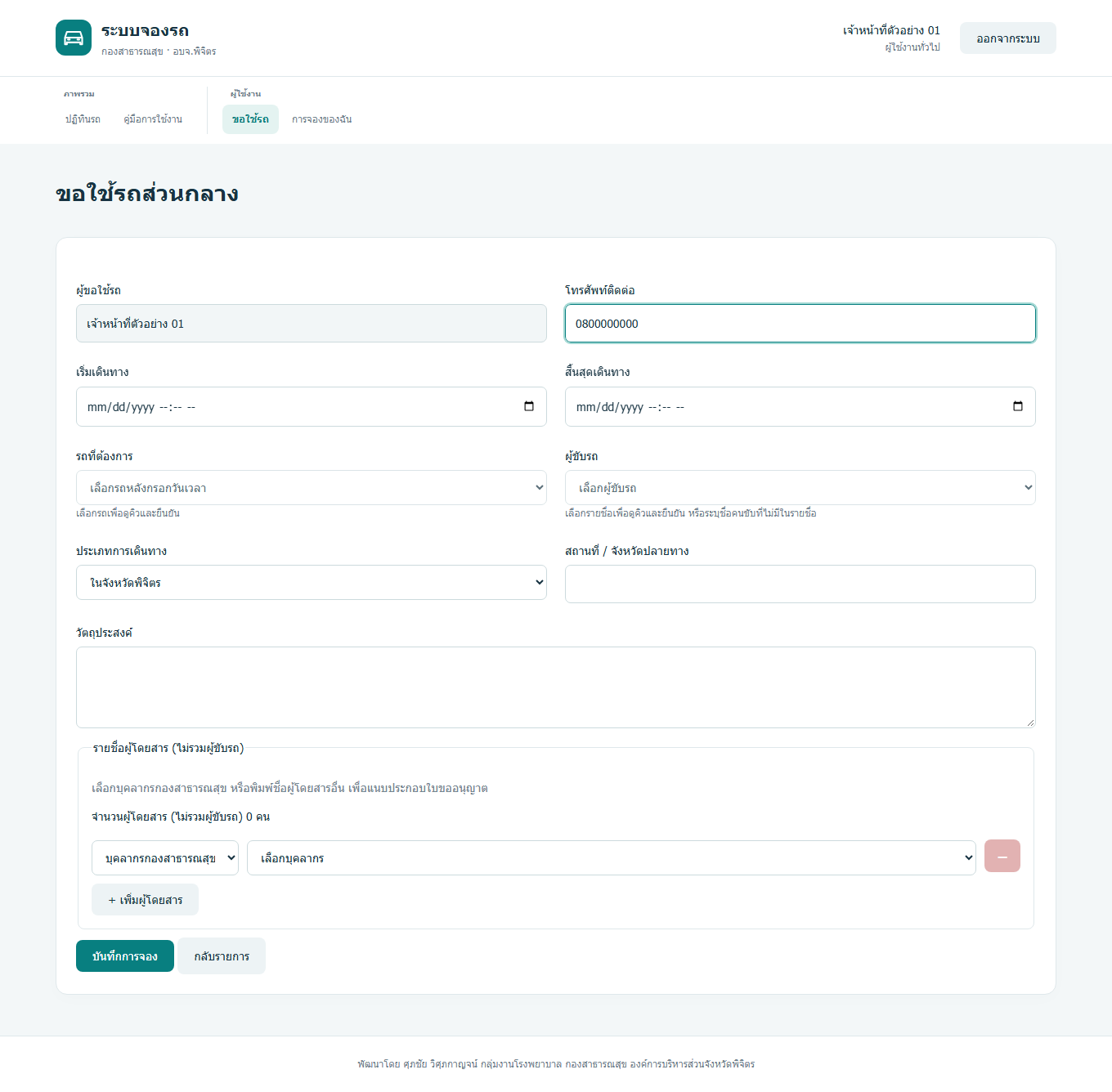
กดเมนู ขอใช้รถ หรือปุ่ม + จองรถ หน้าขอใช้รถเปิดเป็นหน้าปกติ แล้วทำตามลำดับนี้
- ผู้ขอใช้รถ / โทรศัพท์ติดต่อ: ระบบแสดงชื่อจากบัญชีที่เข้าสู่ระบบ และดึงเบอร์โทรจากระบบสารสนเทศ สามารถแก้ไขเบอร์โทรในรายการจองนี้ได้
- เริ่มเดินทาง / สิ้นสุดเดินทาง: ระบุทั้งวันที่และเวลา เริ่มต้องไม่เกินสิ้นสุด ผู้ใช้ทั่วไปเริ่มย้อนหลังไม่ได้ ส่วน admin กรอกย้อนหลังได้
- รถที่ต้องการ: เลือกหลังกรอกวันเวลาครบ ระบบเปิดหน้าต่างคิวรถ ตรวจสอบแล้วกดยืนยันการใช้รถ
- ผู้ขับรถ: เลือกชื่อที่ขับรถคันนั้นได้ ตรวจคิวและกดยืนยันคนขับ หากไม่มีชื่อให้เลือก “ไม่มีชื่อในรายชื่อ — พิมพ์ชื่อเอง” แล้วกรอกชื่อ–นามสกุลให้ครบ
- ประเภทการเดินทาง / สถานที่: เลือกในจังหวัดพิจิตรหรือนอกจังหวัดพิจิตร และระบุสถานที่/จังหวัดปลายทางให้ชัดเจน
- วัตถุประสงค์: อธิบายภารกิจที่เดินทาง เช่น ประชุม ตรวจเยี่ยม หรือปฏิบัติงาน
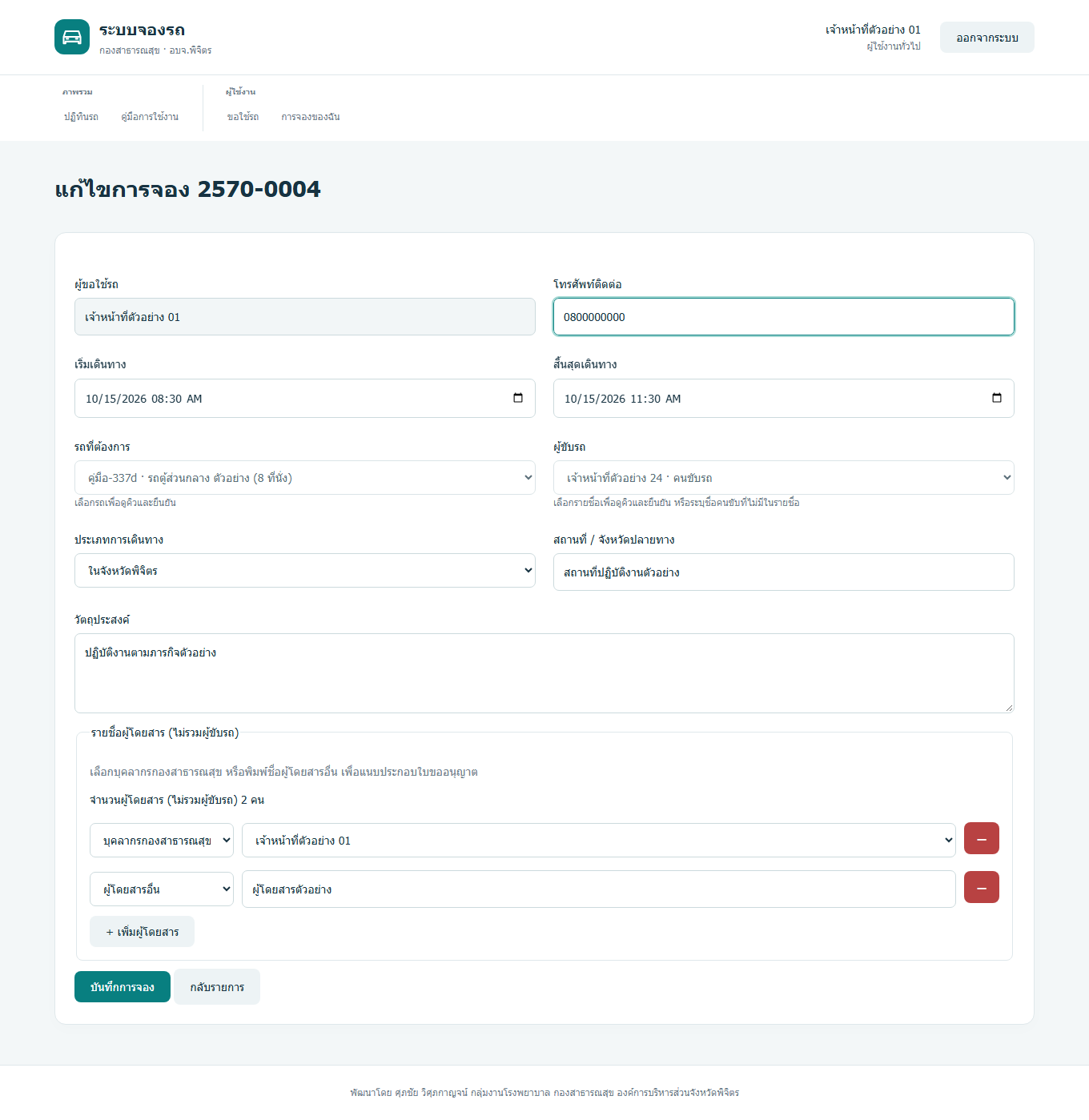
- รายชื่อผู้โดยสาร: เลือกบุคลากรหรือกรอกบุคคลอื่น เพิ่ม/ลบรายชื่อได้ ระบบนับจำนวนอัตโนมัติ
- ตรวจสอบข้อมูลทั้งหมด แล้วกด บันทึกการจอง รอข้อความบันทึกสำเร็จและตรวจรายการใน “การจองของฉัน”
หากเปลี่ยนวันเวลา ต้องเลือกรถและยืนยันคนขับใหม่ เพราะคิวว่างอาจเปลี่ยนไป หากเปลี่ยนประเภทการเดินทาง ให้เลือกคนขับใหม่ตามประเภทที่ใช้ได้
การเดินทางนอกจังหวัดเลือกได้เฉพาะรายชื่อคนขับรถทั่วไปของรถคันนั้น ในจังหวัดเลือกได้ทั้งคนขับรถและคนขับรถชั่วคราว ชื่อบุคลากรที่มีในระบบต้องเป็นรายชื่อที่ขับรถคันนั้นได้
5. ตรวจคิวรถและคนขับในหน้าต่าง modal
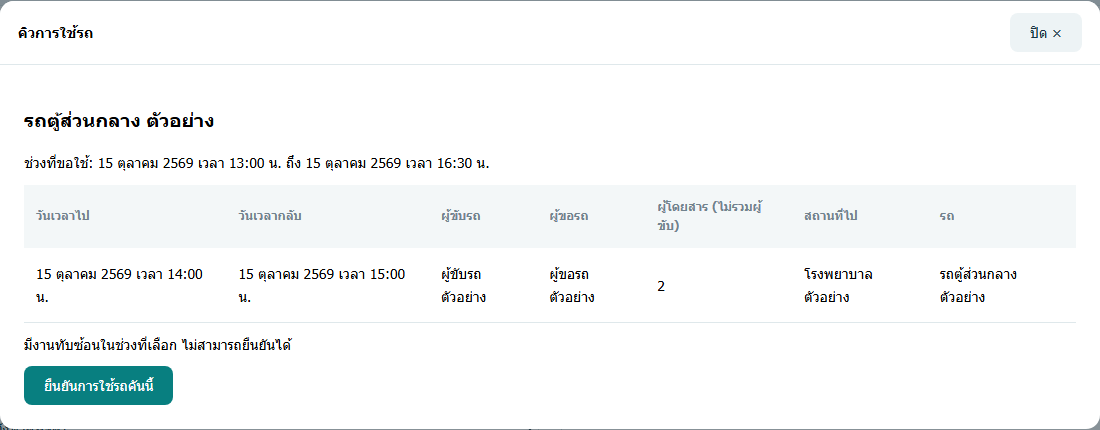
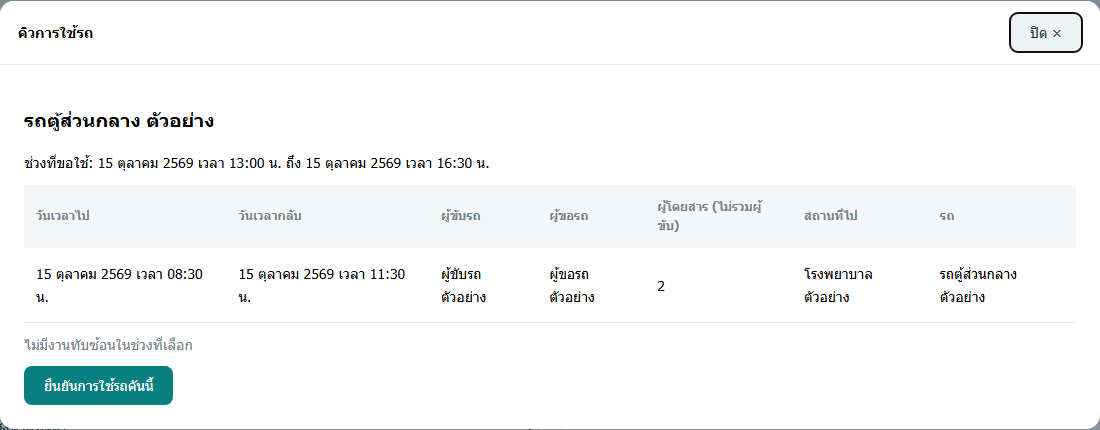
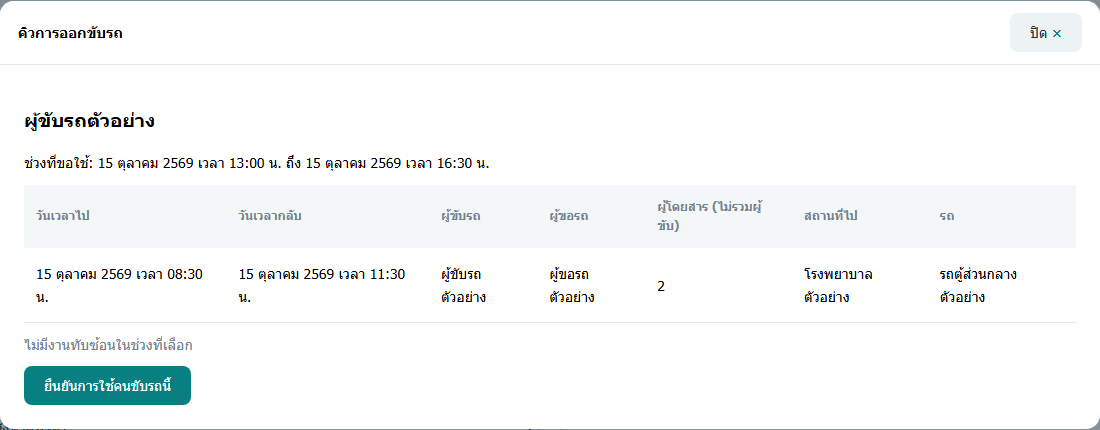
เมื่อเลือกรถหรือคนขับจากรายชื่อ ระบบเปิดหน้าต่างแสดงงานในวันที่เดินทาง ครอบคลุมทุกวันของรายการที่จองหลายวัน โดยแต่ละงานมีข้อมูลดังนี้
- วันเวลาออกเดินทาง และวันเวลากลับ
- ผู้ขับรถ และผู้ขอใช้รถ
- จำนวนผู้โดยสาร สถานที่ไป และรถที่ใช้
- อ่านช่วงเวลาที่กำลังขอใช้ และเปรียบเทียบกับคิวที่แสดง
- ถ้าไม่ทับซ้อน กด ยืนยันการใช้รถคันนี้ หรือ ยืนยันการใช้คนขับรถนี้
- ถ้ามีงานทับซ้อน ปุ่มยืนยันจะกดไม่ได้ ให้กด ปิด × ด้านบน แล้วเปลี่ยนรถ คนขับ หรือเวลา
การมีงานในวันเดียวกันไม่ได้แปลว่าทับซ้อนเสมอไป เช่น งานแรกสิ้นสุด 10.00 น. งานใหม่เริ่ม 10.00 น. สามารถต่อกันได้ตามการตรวจคิวของระบบ ระบบตรวจซ้ำตอนบันทึก หากมีผู้อื่นจองแทรกหลังจากเปิดคิว อาจต้องเลือกใหม่
คนขับที่พิมพ์ชื่อเองใช้ชื่อเป็นข้อมูลตรวจงานซ้ำ จึงควรใช้ชื่อ–นามสกุลสะกดเหมือนกันทุกครั้ง หากบันทึกแล้วระบบแจ้งว่าคนขับมีงานซ้อน ให้เปลี่ยนคนขับหรือช่วงเวลา
6. รายชื่อและจำนวนผู้โดยสาร
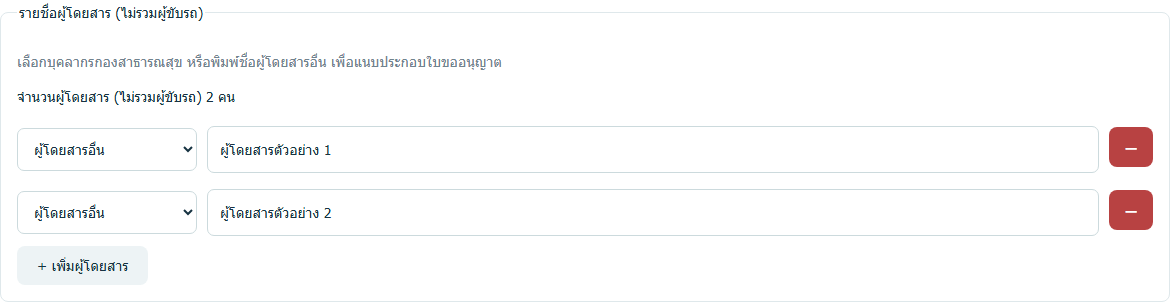
- ในกรอบ รายชื่อผู้โดยสาร (ไม่รวมผู้ขับรถ) เลือกประเภทเป็นบุคลากรกองสาธารณสุข แล้วเลือกชื่อจากรายการ
- หากเป็นบุคคลอื่น เลือก ผู้โดยสารอื่น แล้วพิมพ์ชื่อ–นามสกุล
- กด + เพิ่มผู้โดยสาร เพื่อเพิ่มแถว หรือปุ่ม − เพื่อลบแถวที่ไม่ต้องการ
จำนวนผู้โดยสารแสดงในกรอบเดียวกันและนับแบบเรียลไทม์ ไม่ต้องกรอกตัวเลข ช่องที่ยังไม่เลือกหรือยังไม่พิมพ์ชื่อจะไม่นับ เมื่อเพิ่ม ลบ เลือก หรือพิมพ์ชื่อ จำนวนจะเปลี่ยนทันที
ตามเงื่อนไขปัจจุบัน หากใส่ชื่อผู้ขับรถไว้ในรายชื่อผู้โดยสาร ระบบจะนับชื่อนั้นด้วย และใน PDF จะแสดง “(ผู้ขับรถ)” หลังชื่อ ชื่อเดียวกันไม่ควรใส่ซ้ำหลายแถว
ระบบตรวจจำนวนกับความจุรถและตรวจรายชื่อซ้ำตอนบันทึก หากจำนวนเกิน ให้เลือกรถที่รองรับหรือปรับรายชื่อให้ถูกต้อง
7. รายการจองและการแก้ไข
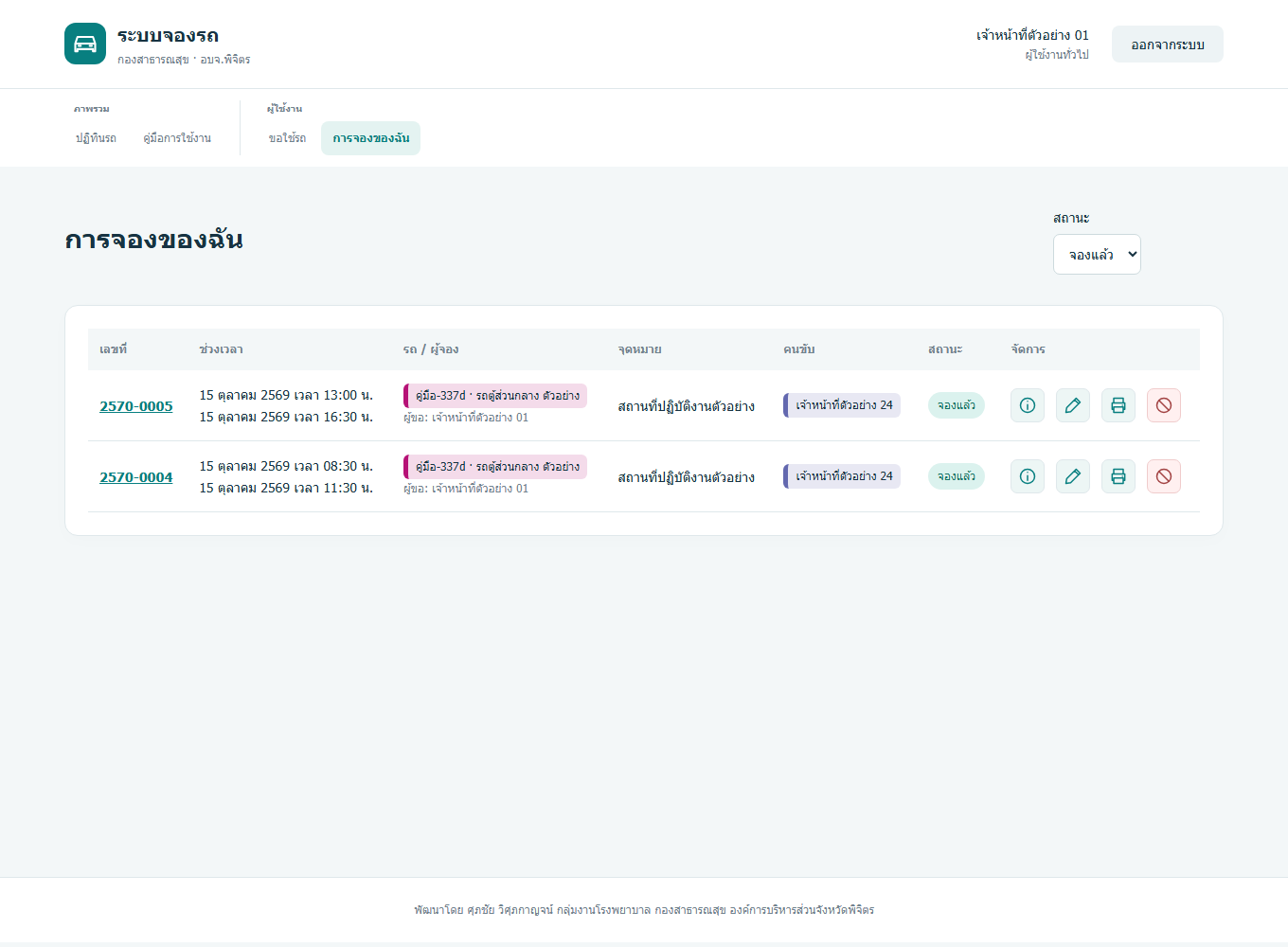
เปิด การจองของฉัน เพื่อดูรายการที่ตนเป็นผู้ขอ สำหรับ admin เมนู การจองทั้งหมด ใช้ดูรายการของทุกคน ทั้งสองหน้ามีลิสต์สถานะข้างหัวข้อ
| สถานะ | ความหมาย |
|---|---|
| จองแล้ว | รายการที่ยังไม่พ้นเวลาสิ้นสุดและไม่ถูกยกเลิก เป็นค่าเริ่มต้นเมื่อเปิดหน้า |
| ยกเลิก | รายการที่ยกเลิกแล้ว ไม่กันคิวรถและคนขับ |
| เสร็จสิ้น | รายการที่พ้นเวลาสิ้นสุดเดินทางแล้ว ระบบแยกให้อัตโนมัติ ไม่ต้องกดปิดงาน |
ในคอลัมน์ จัดการ ไอคอนรายละเอียดเปิดข้อมูล ไอคอนดินสอใช้แก้ไข ไอคอนเครื่องพิมพ์ใช้พิมพ์ PDF และไอคอนยกเลิกเปิดช่องกรอกเหตุผล วางเมาส์บนไอคอนเพื่ออ่านชื่อปุ่ม
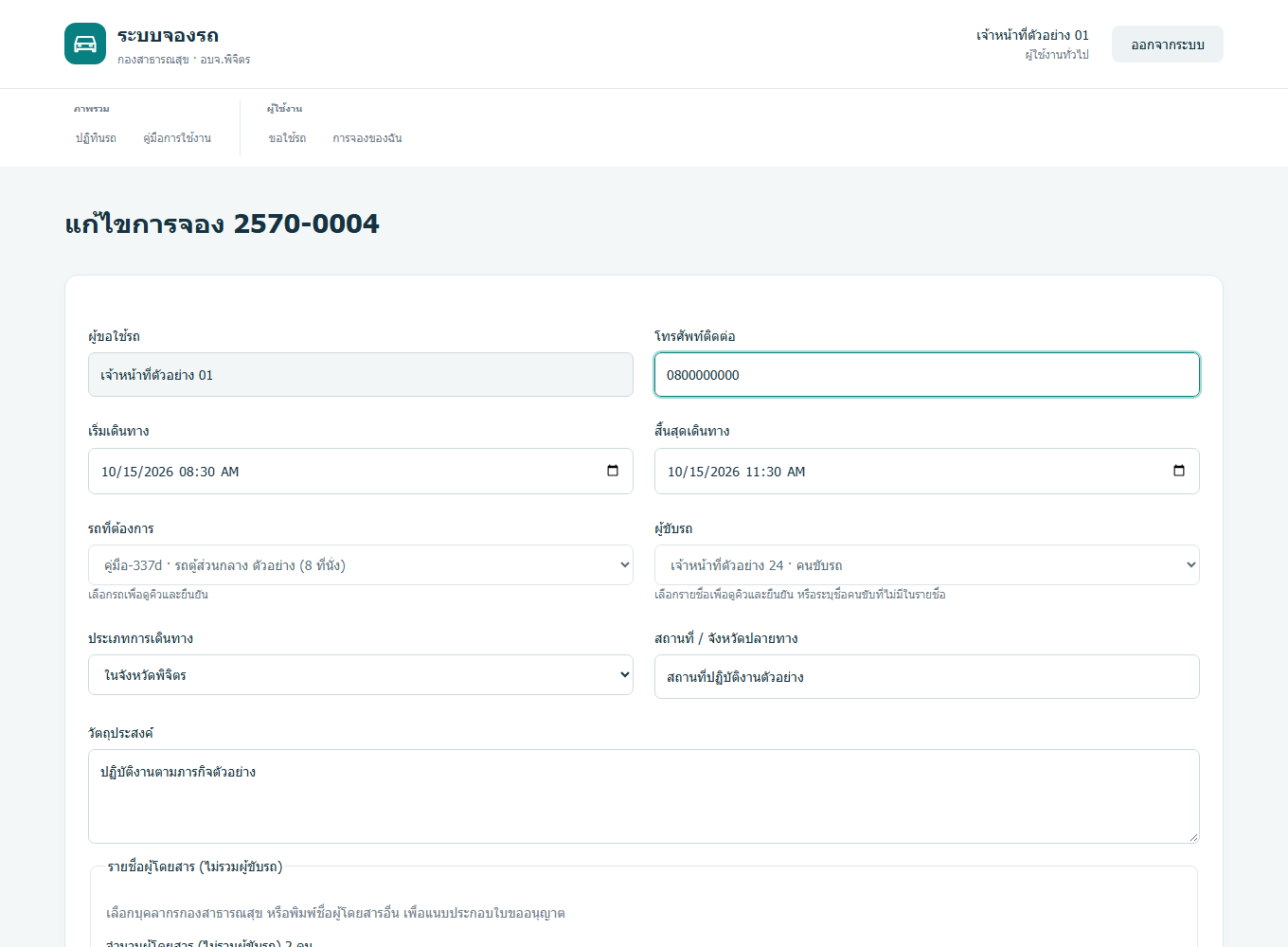
- กดไอคอนแก้ไขของรายการที่ต้องการ
- ปรับข้อมูล ตรวจวันเวลา เลือกรถและยืนยันคนขับอีกครั้ง
- กด บันทึกการจอง แล้วตรวจรายการล่าสุด
ผู้ใช้แก้ไขได้เฉพาะของตนเอง ส่วน admin แก้ไขได้ทุกรายการที่ยังไม่ยกเลิก ผู้ใช้ยังต้องปฏิบัติตามเงื่อนไขห้ามเริ่มย้อนหลัง หากแก้ไขรายการเก่าที่วันเริ่มอยู่ในอดีต ให้ติดต่อ admin
เลขที่การจองใช้รูปแบบปีงบประมาณ–เลขลำดับ เช่น 2570-0001 ปีงบประมาณเริ่ม 1 ตุลาคม เลขลำดับเริ่มใหม่เมื่อขึ้นปีงบประมาณใหม่
8. ยกเลิกการจอง
- เปิด “การจองของฉัน” หรือ “การจองทั้งหมด” สำหรับ admin
- หาแถวที่ต้องการ แล้วกดไอคอน ยกเลิกการจอง ในคอลัมน์จัดการ
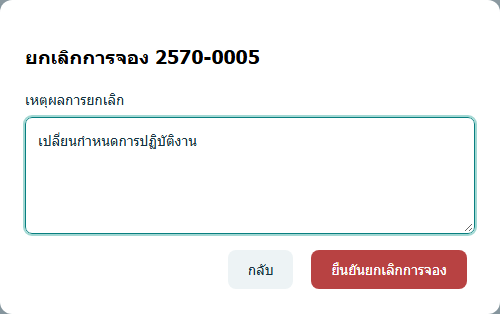
- กรอกเหตุผลใน modal เช่น ยกเลิกภารกิจ เปลี่ยนกำหนดการ หรือบันทึกซ้ำ
- กด ยืนยันยกเลิกการจอง หากยังไม่ต้องการยกเลิกให้กด “กลับ”
- เลือกสถานะ “ยกเลิก” เพื่อตรวจรายการหลังบันทึก
ผู้ใช้ยกเลิกได้เฉพาะของตนเอง admin ยกเลิกได้ทุกรายการที่ยังไม่ยกเลิก หลังยกเลิก ระบบคืนคิวรถและคนขับ และไม่นำรายการนี้รวมรายงาน ไม่มีปุ่มคืนสถานะ หากต้องใช้อีกครั้งให้สร้างการจองใหม่
9. พิมพ์ใบขออนุญาต / บันทึก PDF
- ไปที่ การจองของฉัน หรือ “การจองทั้งหมด” สำหรับ admin
- กดไอคอนเครื่องพิมพ์ในคอลัมน์ จัดการ ระบบเปิดแบบฟอร์มในแท็บใหม่และเรียกหน้าต่างพิมพ์
- เลือกเครื่องพิมพ์ หรือเลือก บันทึกเป็น PDF / Save as PDF
- เลือกกระดาษ A4 แนวตั้ง ใช้ขนาดเริ่มต้น หากเบราว์เซอร์เพิ่ม URL หรือวันที่ของเบราว์เซอร์ ให้ปิดตัวเลือก “ส่วนหัวและส่วนท้าย / Headers and footers”
- ตรวจตัวอย่าง แล้วกดพิมพ์หรือบันทึก หากหน้าต่างพิมพ์ไม่เปิด ให้ใช้ Ctrl + P บนหน้าแบบฟอร์ม
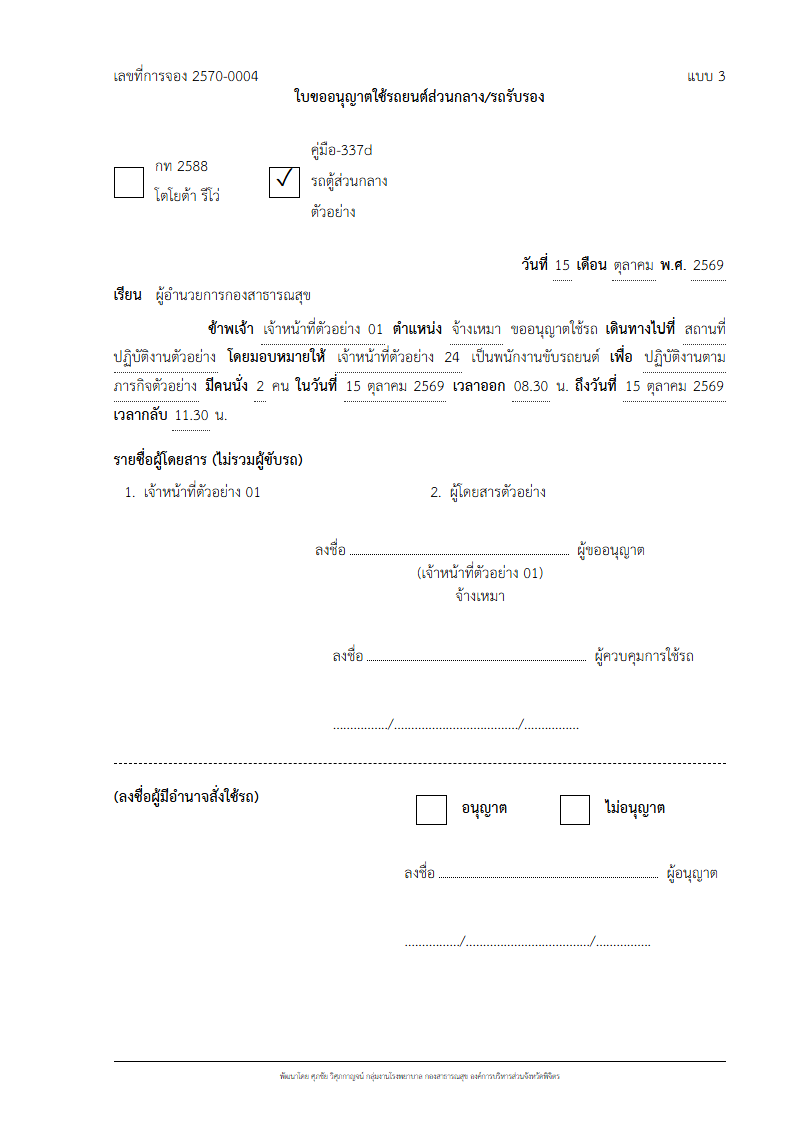
ใช้แบบฟอร์มเดียวกันทั้งในและนอกจังหวัด ฟอนต์ TH Sarabun ตัวอักษรตามต้นฉบับ มีเลขที่การจองมุมซ้ายบน ป้ายทะเบียนจากรถในระบบพร้อมติ๊กคันที่ใช้ ตำแหน่งผู้ขอจากระบบสารสนเทศ และรายชื่อผู้โดยสารเหนือช่องลงชื่อผู้ขออนุญาต
ช่องลงชื่อผู้ควบคุมการใช้รถและผู้อนุญาตเว้นไว้สำหรับลงนาม ส่วนล่างกระดาษมีเส้นและข้อความผู้พัฒนา เมื่อรายชื่อหรือข้อความยาวมาก ควรตรวจตัวอย่างก่อนพิมพ์ทุกครั้ง
10. ตั้งค่าสำหรับ admin
10.1 บุคลากรและสิทธิ์
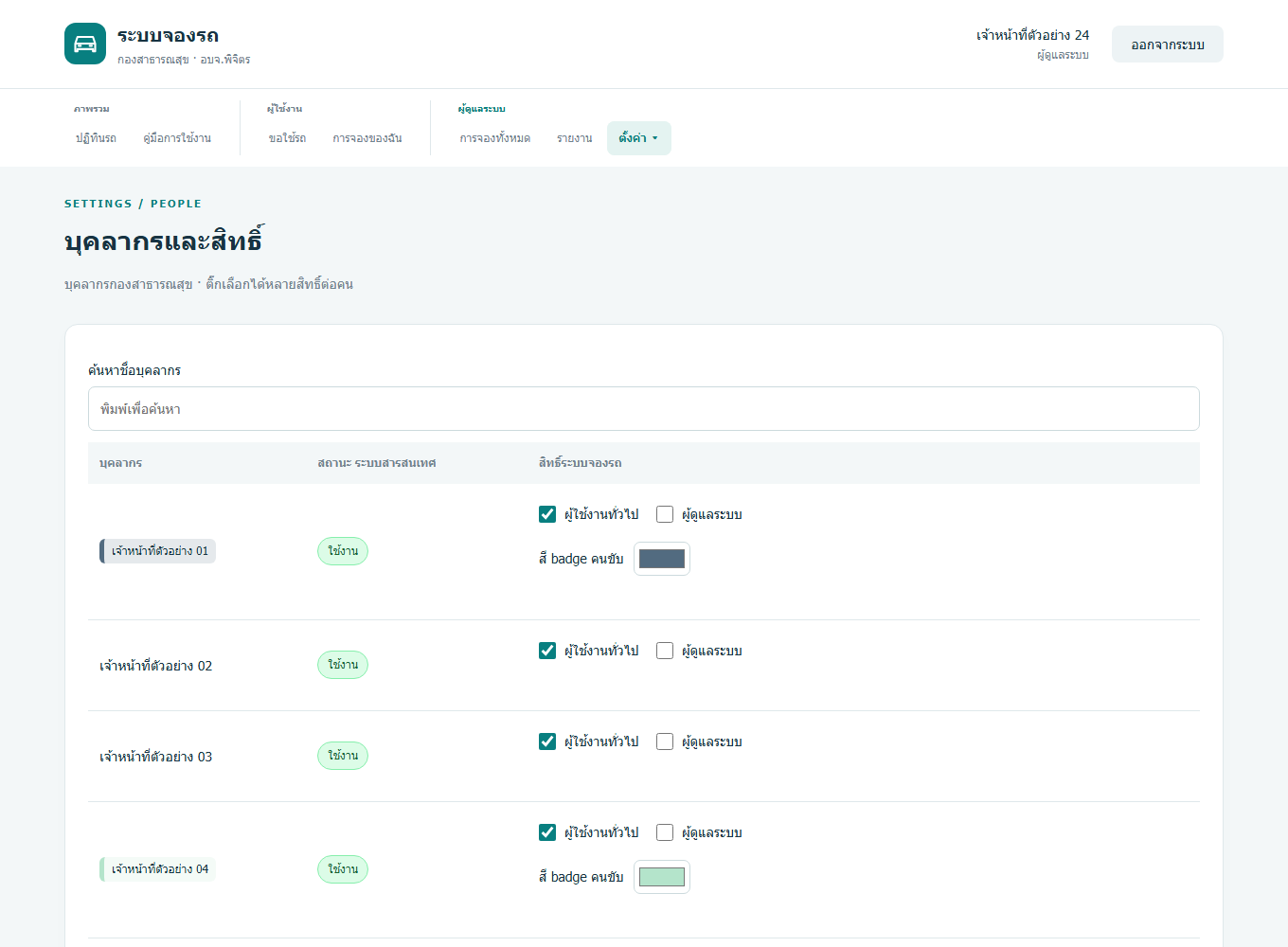
- เลือก ตั้งค่า → บุคลากรและสิทธิ์ พิมพ์ชื่อเพื่อค้นหา
- ตรวจสถานะระบบสารสนเทศ ป้ายสีเขียวคือใช้งาน สีแดงคือไม่ใช้งาน
- ติ๊ก ผู้ใช้งานทั่วไป หรือ ผู้ดูแลระบบ ตามหน้าที่ การติ๊ก/เอาติ๊กออกบันทึกทันที ไม่ต้องกดบันทึกหรือรีเฟรช
- รอข้อความยืนยันผล หากแจ้งบันทึกไม่สำเร็จ ให้ลองใหม่หรือตรวจการเชื่อมต่อก่อนออกจากหน้า
บัญชีที่ไม่ใช้งานจะให้สิทธิ์ไม่ได้ และระบบไม่อนุญาตให้ถอน admin ที่ใช้งานได้คนสุดท้าย สำหรับคนที่กำหนดเป็นคนขับในทะเบียนรถ สามารถตั้งสีป้ายคนขับให้ไม่ซ้ำคนอื่นได้
10.2 ทะเบียนรถ
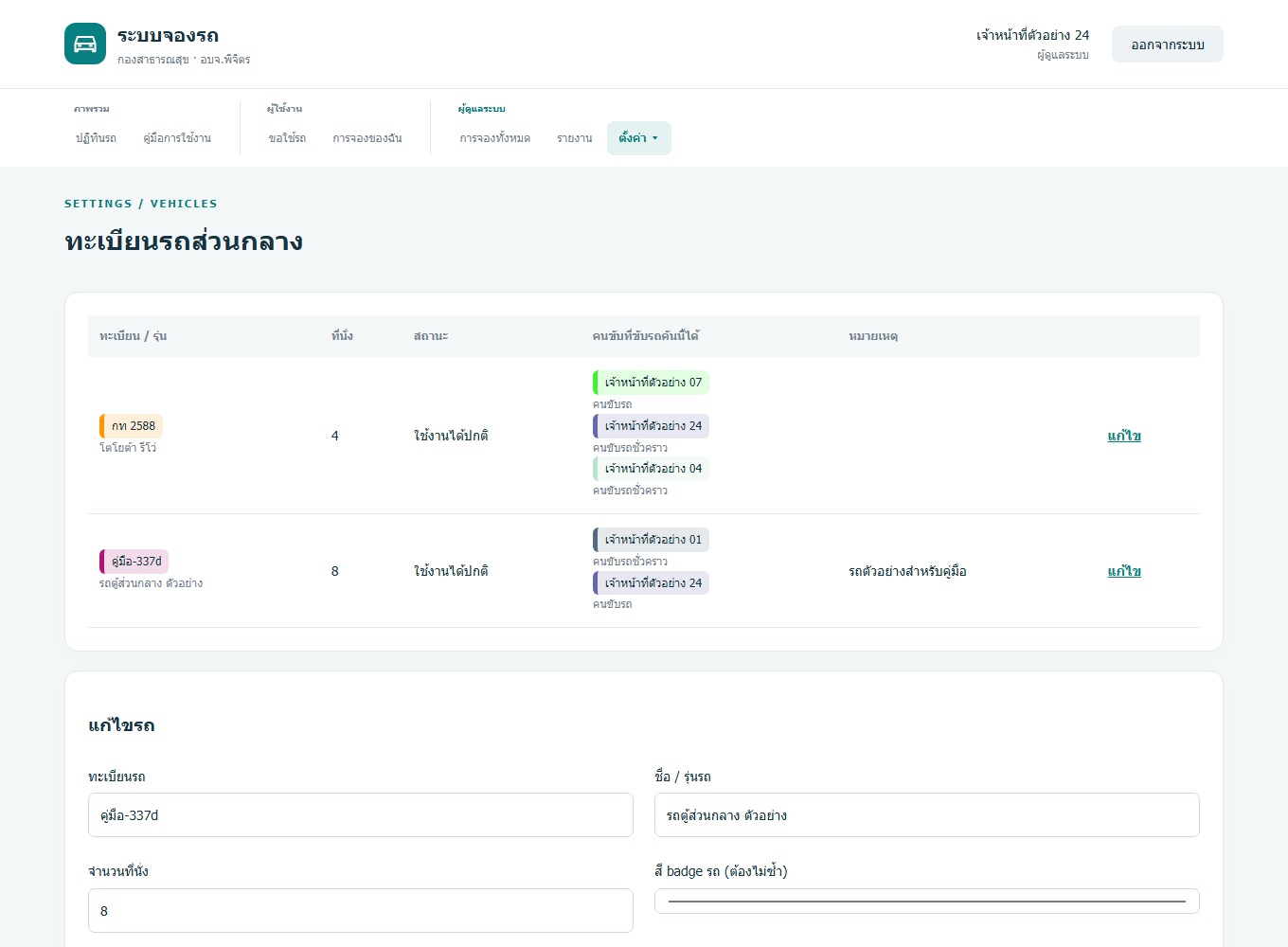
- เลือก ตั้งค่า → ทะเบียนรถ เพื่อเพิ่มรถ หรือกด “แก้ไข” ของรถเดิม
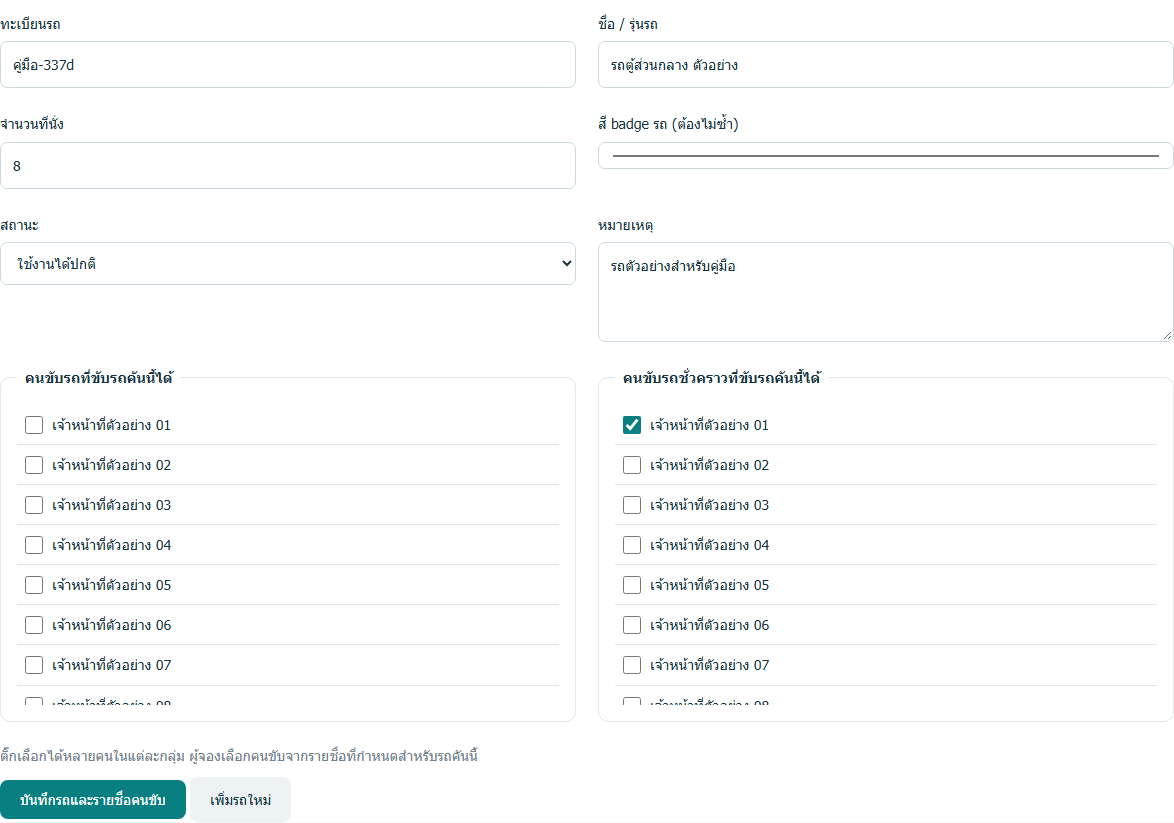
- กรอกทะเบียน ชื่อ/รุ่น จำนวนที่นั่ง สีป้ายรถ และหมายเหตุ
- เลือกสถานะ ใช้งานได้ปกติ / รอซ่อม / รอจำหน่าย / ยกเลิกการใช้งาน รถที่จะให้จองต้องใช้งานได้ปกติ
- ติ๊กบุคลากรที่ขับรถคันนี้ได้ในกลุ่ม คนขับรถ และ/หรือ คนขับรถชั่วคราว เลือกได้หลายคน
- กด บันทึกรถและรายชื่อคนขับ แล้วตรวจข้อมูลในรายการ
สีรถแต่ละคันต้องไม่ซ้ำกัน หากรถมีการจองที่ยังไม่พ้นเวลา อาจต้องยกเลิกหรือปรับคิวก่อนเปลี่ยนรถเป็นสถานะไม่พร้อมใช้งาน การเลือกรายชื่อขับรถไม่ใช่การให้สิทธิ์ admin
11. รายงานคนขับและชั่วโมง
- admin เปิดเมนู รายงาน
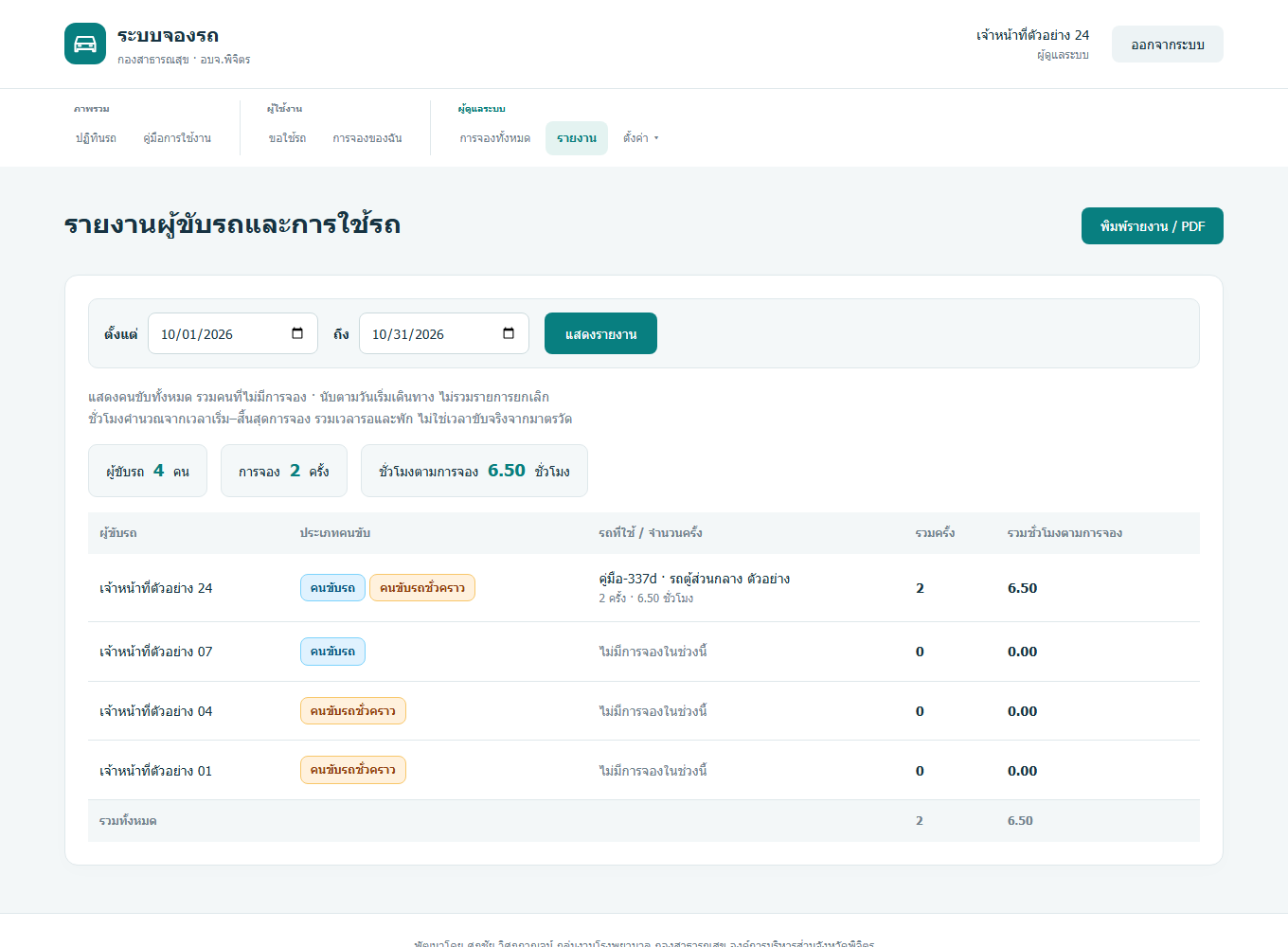
- เลือกวันที่ตั้งแต่–ถึง แล้วกด แสดงรายงาน ค่าเริ่มต้นเป็นเดือนปัจจุบัน
- อ่านจำนวนคนขับ จำนวนการจอง และชั่วโมงรวมจากกล่องสรุป
- ในตารางดูจำนวนครั้ง/ชั่วโมงของแต่ละคน และรายละเอียดแยกรถที่ใช้
- กด พิมพ์รายงาน / PDF หากต้องการนำรายงานออกไปใช้งาน
รายงานเริ่มจากรายชื่อคนขับทั้งหมด คนที่ไม่มีการจองแสดง 0 ครั้ง / 0.00 ชั่วโมง เรียงคนขับรถทั่วไปก่อนคนขับรถชั่วคราว ป้ายประเภทสีฟ้าคือคนขับรถ สีส้มคือคนขับรถชั่วคราว ผู้มีทั้งสองประเภทแสดงทั้งสองป้าย แต่ไม่นับงานซ้ำ
ชั่วโมงตามการจอง = เวลาสิ้นสุด − เวลาเริ่ม เช่น 08.00–11.30 น. = 3.50 ชั่วโมง รวมเวลารอ พัก และช่วงกลางคืนในรายการหลายวัน ไม่ใช่ชั่วโมงขับจริงจากมาตรวัด รายงานเลือกงานตามวันเริ่มเดินทางและนับระยะเวลาของรายการนั้นเต็มช่วง ไม่รวมรายการยกเลิก
ชื่อคนขับที่พิมพ์เองหรือข้อมูลย้อนหลังที่ไม่มีประเภทจะแสดงแยกเป็นไม่ระบุประเภท/ระบุชื่อเอง หากไม่มีประวัติการจองในช่วงที่เลือก จะไม่มีแถวบุคคลภายนอกที่พิมพ์เองเพิ่มขึ้นมาโดยอัตโนมัติ
12. ปัญหาที่พบบ่อย
เข้าสู่ระบบไม่ได้
ตรวจเลขบัตรประชาชน รหัสผ่าน และช่องว่าง บัญชีต้องใช้งานได้ในระบบสารสนเทศและเป็นบุคลากรกองสาธารณสุข หากสิทธิ์ถูกเอาออกให้ติดต่อ admin หากเพิ่งกรอกผิดหลายครั้งให้รอตามข้อความแจ้ง
เลือกรถไม่ได้ หรือปุ่มยืนยันกดไม่ได้
กรอกวันและเวลาทั้งสองช่องก่อน ตรวจว่าเริ่มไม่เกินสิ้นสุดและไม่ย้อนหลังสำหรับผู้ใช้ทั่วไป หาก modal แจ้งงานทับซ้อน ให้เปลี่ยนเวลา รถ หรือคนขับ รถที่ไม่พร้อมใช้งานจะไม่อยู่ในตัวเลือก
ไม่มีชื่อคนขับที่ต้องการ
ตรวจว่าระบุรถและประเภทการเดินทางถูกต้อง หากเป็นรายชื่อบุคลากรในระบบ ให้ admin ตรวจการจับคู่คนขับในทะเบียนรถและสถานะบุคลากร หากเป็นคนที่ไม่มีในรายชื่อ ให้ใช้ตัวเลือกพิมพ์ชื่อเองและกรอกชื่อให้สม่ำเสมอ
จำนวนผู้โดยสารไม่ตรง
นับเฉพาะแถวที่เลือกชื่อหรือพิมพ์ครบ ตรวจแถวว่างและชื่อซ้ำ ชื่อผู้ขับรถที่อยู่ในรายชื่อผู้โดยสารนับรวมด้วย ตัวเลขกรอกเองไม่ได้ หากข้อมูลยังไม่เปลี่ยนให้รอผลบนหน้าจอและตรวจอีกครั้ง
หารายการจองเก่าไม่พบ
สถานะเริ่มต้นคือจองแล้ว หากพ้นเวลาสิ้นสุดให้เลือก “เสร็จสิ้น” หากยกเลิกแล้วให้เลือก “ยกเลิก” ตรวจด้วยว่าอยู่ในการจองของฉันหรือการจองทั้งหมดของ admin
พิมพ์ PDF ไม่ขึ้น
อนุญาตแท็บใหม่ของเว็บนี้ เปิดหน้าแบบฟอร์มแล้วกด Ctrl + P รอให้ฟอนต์โหลดก่อนสั่งพิมพ์ หากรายชื่อหรือตำแหน่งผิด ให้ตรวจข้อมูลต้นทางหรือแก้รายการก่อนพิมพ์ใหม่
บันทึกไม่สำเร็จหรือข้อมูลถูกแก้ไขแล้ว
อ่านข้อความแจ้ง ตรวจคิวล่าสุด และเปิดรายการใหม่เพื่อหลีกเลี่ยงการบันทึกทับการแก้ไขของผู้อื่น หากเชื่อมต่อไม่ได้ให้ติดต่อผู้ดูแลระบบ พร้อมแจ้งเลขที่การจองและข้อความผิดพลาด โดยไม่ส่งรหัสผ่าน